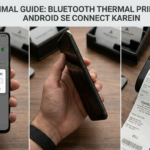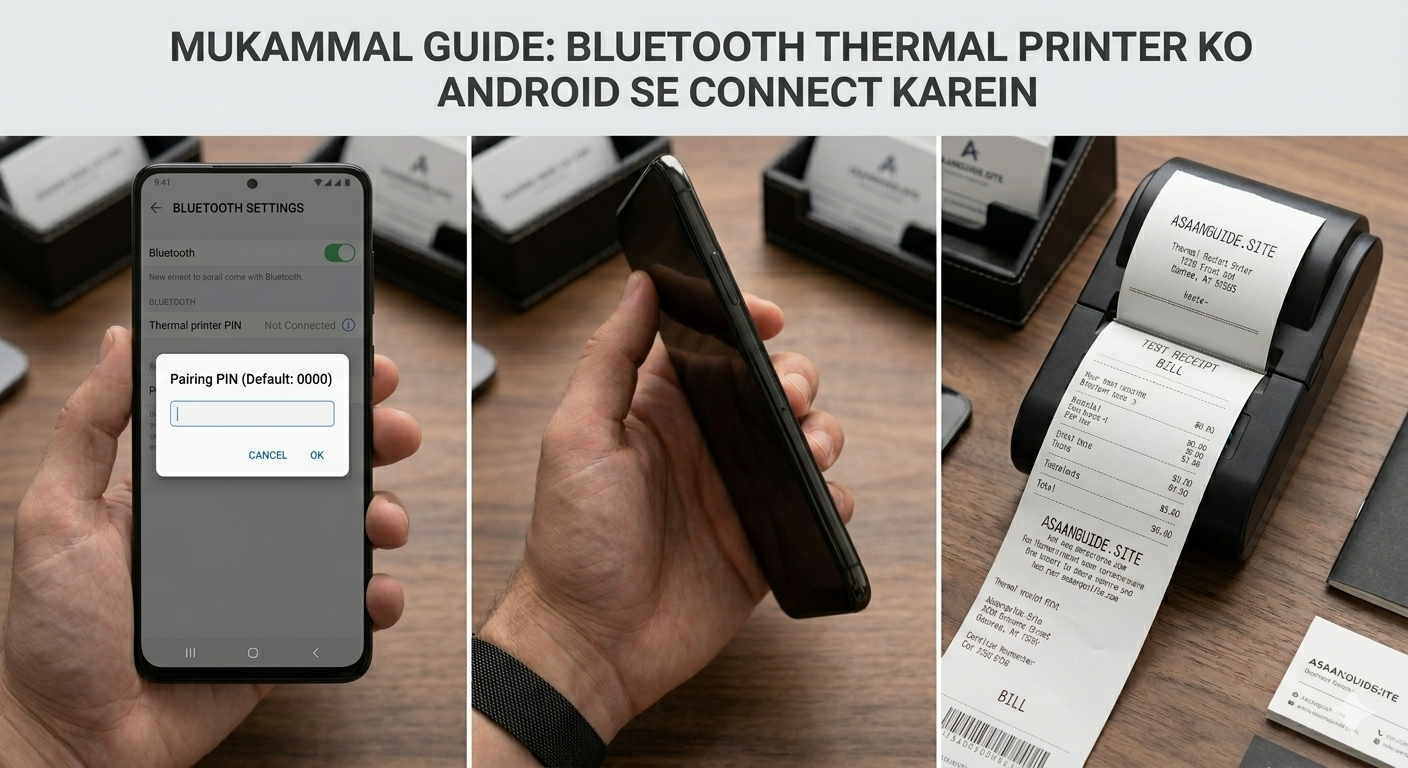
How to Connect Bluetooth Thermal Printer to Android: Complete Setup Guide
Aaj kal Pakistan mein har chota aur bada dukandar, karyana store owner, aur online delivery seller sasta 80mm ya 58mm ka Chinese Bluetooth Thermal Printer kharid raha hai. Yeh printer saste bhi hote hain aur in mein ink (siyahi) ki zaroorat bhi nahi hoti.
Lekin sab se bada masla tab aata hai jab aap is printer ko apne Android mobile phone se connect karne ki koshish karte hain. Bluetooth toh connect ho jata hai, lekin jab aap bill ka print nikalte hain toh kuch bhi print nahi hota ya phir garbage text (ajeeb o ghareeb lafz) print hone lagte hain.
Agar aap bhi is maslay se pareshan hain, toh is 100% unique aur working guide mein hum aap k sath aesa tarika share kar rahe hain jo aaj tak internet par kisi ne sahi se nahi sikhaya.
Step 1: Connect Bluetooth Thermal Printer to Android Phone (Pairing Method)
Sab se pehle aapko apne thermal printer ko mobile ke sath normal bluetooth ki tarah pair karna hoga:
-
Printer mein paper roll daal kar usay ON karein.
-
Apne Android phone ki Settings mein jayein aur Bluetooth ko on karein.
-
Scan/Available Devices par click karein. Wahan aapko aapke printer ka naam (jaise MTP-II, PT-210, ya Bluetooth Printer) show hoga.
-
Us par click karein. Ab yeh aap se PIN Code mangega.
-
Chinese printers ka default PIN code 0000 ya 1234 hota hai. Yeh code daal kar OK kar dein.
Ab aapka printer mobile se pair toh ho gaya hai, lekin abhi yeh print nahi nikalega. Iske liye humein ek special application ki zaroorat paregi.
Step 2: Print Nikalne Ke Liye Best Free Android App
Google Play Store par aesi saari apps paid (paise wali) hain, lekin hum aapko ek bilkul free aur working app batate hain:
-
Play Store kholein aur “RawBT Print Service” ya “Bluetooth Print” app download karein.
-
App ko open karein aur usay bluetooth ki permission Allow karein.
-
App ki settings mein ja kar Connection Type ko Bluetooth par select karein.
-
Neeche Select Printer par click kar ke apne us printer ko chun lein jo aapne Step 1 mein pair kiya tha.
-
Ab Printer Language / Graphic Mode mein ja kar ESC/POS command select karein. Yeh sab se ahem setting hai, iske bagair printer print nahi nikalta.
Step 3: Raw Text Aur Bill PDF Ko Print Karne Ka Tarika
Jab aapka setup mukammal ho jaye, toh test karne ke liye aap app ke andar “Test Print” ke button par click karein. Aapka printer ek saaf-suthri test slip nikal dega.
Agar aap apne dukan ke software, EasyPaisa, ya kisi bhi banking app ki receipt ka print nikalna chahte hain, toh bas us bill ka screenshot ya PDF lein, is app mein open karein, aur Print ka button daba dein. Aapka 80mm ya 58mm ka printer foran perfect bill nikal dega.
Khulasa (Conclusion)
Saste Bluetooth thermal printers ko Android se chalana mushkil nahi hai, bas sahi application aur ESC/POS settings ka pata hona zaroori hai. Is method ko use karte hue aap bina kisi laptop ya mahngay computer ke, sirf apne mobile se dukan ka poora billing system chala sakte hain.
Agar aapko apni dukan ke liye thermal printer setup karne mein koi bhi mushkil paish aa rahi hai ya aapka bluetooth bar bar disconnect ho jata hai, toh aap niche comment section mein hum se apna sawal pooch sakte hain. Hum aapki mukammal madad karenge.
Umeed hai is step-by-step digital guide se aapka connect bluetooth thermal printer to android karne ka masla hal ho gaya hoga.